Este artículo proporcionará un tutorial completo sobre cómo crear un backend para Vue.js. Proporcionará una descripción general sobre Vue.js, ventajas y limitaciones, métodos de implementación disponibles y una guía paso a paso sobre cómo crear y alojar una aplicación Vue.js.
Vue es un marco de JavaScript para crear interfaces de usuario (UI) y aplicaciones de una sola página (SPA) flexibles y eficaces.
Vue es conocido por su naturaleza progresiva, lo que significa que puede adoptarse de forma incremental en proyectos existentes.
Vue también presenta una sintaxis declarativa, que le permite describir el estado de la interfaz de usuario deseado y dejar que Vue maneje la lógica subyacente y las actualizaciones.
Además de su naturaleza progresiva y sintaxis declarativa, Vue emplea un DOM virtual, que es una representación ligera del DOM real. Esto le ayuda a renderizar y actualizar la interfaz de usuario de manera eficiente.
Al desarrollar aplicaciones Vue, la integración de una plataforma Backend como servicio (BaaS)como Back4app puede ofrecer varios beneficios, como el almacenamiento de datos y la autenticación del usuario, lo que puede simplificar enormemente el desarrollo y ahorrar tiempo. En este artículo, explorará Vue y aprenderá cómo crear una aplicación con Vue usando Back4app.
En este artículo, aprenderá cómo crear una API GraphQL con NestJS aprovechando su arquitectura limpia y seguridad de tipos.
NestJS es un marco de NodeJS que ayuda a los usuarios a crear aplicaciones backend escalables de nivel empresarial al proporcionar seguridad de tipos y un patrón arquitectónico estricto.
GraphQL es un lenguaje de consulta para interfaces de programación de aplicaciones (API, del inglés “application programming interfaces”) muy utilizado como alternativa a REST por su velocidad y estabilidad, que logra respondiendo a las consultas con precisión los datos que solicitan.
Esta característica de GraphQL resuelve el problema de recuperación excesiva e insuficiente que plantea REST.
Node.js es un entorno de ejecución de JavaScript que le permite ejecutar código JavaScript fuera del navegador. Node.js se basa en el motor JavaScript Chrome V8 y presenta un modelo de E/S sin bloqueo y controlado por eventos que lo hace muy eficiente para crear aplicaciones del lado del servidor.
En este artículo, explorará las ventajas y limitaciones de Node.js para el desarrollo de aplicaciones del lado del servidor y las opciones de implementación para aplicaciones Node.js. Además, creará, acoplará e implementará una aplicación Node.js en Back4app Containers de forma gratuita.
Desde el lanzamiento de ChatGPT, las herramientas de IA han atraído una atención significativa, lo que ha llevado a muchos desarrolladores web a incorporar cierto nivel de IA en su flujo de trabajo.
En este artículo, explicaremos cómo podría beneficiarle el uso de la IA en el desarrollo web. Además de eso, veremos un ejemplo práctico del uso de la automatización del desarrollo web con tecnologías de inteligencia artificial.
En nuestro ejemplo, usaremos el Back4app Agent, un asistente de DevOps con tecnología de inteligencia artificial, para crear e implementar una aplicación web en Back4app.
React Native se ha convertido en un marco líder para la creación de aplicaciones móviles que funcionan y funcionan excepcionalmente bien en plataformas iOS y Android. Sin embargo, como cualquier aplicación, las aplicaciones React Native necesitan una forma eficaz de manejar su infraestructura de backend.
Al combinar la tecnología React Native y una plataforma backend como servicio (BaaS) como Back4app, puede crear e implementar aplicaciones React Native escalables de forma rápida y sencilla.
En este tutorial, recorrerá el proceso de implementación de una aplicación React Native en Back4app. También discutiremos React Native y las ventajas de usar Back4app para la gestión de infraestructura backend.
Aunque el desarrollo web y móvil se compone de tecnologías backend y frontend, el papel de las funcionalidades del lado del servidor es crucial.
En este sentido, los lenguajes de programación backend tienen una gran implicación. Estas tecnologías de secuencias de comandos del lado del servidor pueden aprovechar la velocidad, la escalabilidad y el éxito de su proyecto.
Por lo tanto, este artículo se desvía hacia la lista de los lenguajes de programación backend más populares con sus propiedades e inconvenientes. Además, también explicaremos qué es exactamente el desarrollo backend.
Vue.js es un marco de JavaScript desarrollado para abordar problemas comunes en el desarrollo de aplicaciones web, como la gestión de estados complejos y la necesidad de una solución ligera y flexible.
El marco fue diseñado para brindar simplicidad, eficiencia y facilidad de uso con una sintaxis similar a HTML y JavaScript. Además, Vue es reactivo, lo que lo hace más rápido y eficiente que la manipulación DOM tradicional.
En este artículo, aprenderá sobre los beneficios y limitaciones de usar Vue y cómo implementar su aplicación Vue usando el servicio de contenedorización de Back4app de forma gratuita.
En este tutorial, proporcionaremos una guía completa sobre cómo alojar un frontend y un backend de una aplicación.
Para ello, alojaremos una aplicación completa en Back4app. Primero trabajaremos en el backend, luego pasaremos al frontend y, por último, conectaremos los dos componentes.
En el mundo actual, las aplicaciones basadas en la ubicación son cada vez más populares. Casi todas las demás aplicaciones populares incorporan funciones de geolocalización hasta cierto punto. Algunos lo hacen para mejorar la experiencia del usuario y brindar una experiencia más personalizada, mientras que otros se basan en funciones basadas en la ubicación.
En este artículo, le enseñaremos todo lo que necesita saber sobre las aplicaciones de geolocalización. Hablaremos sobre sus características clave, tipos de aplicaciones de geolocalización y explicaremos el proceso de creación de una geoaplicación desde la perspectiva del negocio. Además, lo guiaremos a través del proceso de desarrollo de una aplicación de geolocalización utilizando Back4app y React Native.
¿Está buscando implementar una aplicación Node JS en Azure? Aquí hay un tutorial detallado que detalla cómo crear una aplicación Node JS de muestra, iniciar sesión en Visual Studio, implementar en Microsoft Azure App Service e implementar cambios.
¿Qué es Node.js?
Node.js es un entorno de tiempo de ejecución de JavaScript del lado del servidor de código abierto. Node.js le permite ejecutar aplicaciones y código JavaScript fuera de un navegador, como parte de un servidor backend.
Node.js se basa en un motor de JavaScript llamado V8 que admite muchos navegadores como Google Chrome, Opera y Microsoft Edge.
También incluye muchas optimizaciones V8 que pueden ayudarlo a ejecutar aplicaciones del lado del servidor. Por ejemplo, Node.js agrega una clase Buffer que permite que V8 maneje las cargas de archivos en el sistema de archivos local. Esta característica hace que Node.js sea adecuado para implementaciones similares a las de un servidor web.
El desarrollo de aplicaciones del lado del servidor con JavaScript le permite crear aplicaciones modulares potentes. Desarrollar con Node.js tiene varias ventajas en comparación con los lenguajes web tradicionales como PHP:
Capacidad para compartir lógica, como reglas de validación de formularios, entre el navegador y el servidor.
Compatibilidad nativa con el formato de intercambio de datos de notación de objetos JavaScript (JSON), que utilizan muchas tecnologías de base de datos NoSQL y muchos otros componentes en una pila web moderna.
¿Qué es Azure App Service?
Azure App Service es un servicio basado en HTTP para alojar aplicaciones web, API REST y backend móviles. Es compatible con Node.js y otros marcos web populares. Le permite ejecutar y escalar aplicaciones en entornos basados en Windows y Linux.
Azure App Service proporciona las siguientes funcionalidades clave:
Integración continua/soporte de entrega
Azure Portal proporciona integración e implementación continuas listas para usar a través de Azure DevOps, GitHub, Bitbucket, FTP o un repositorio Git local en su máquina de desarrollo.
Puede conectar su aplicación web a una de las fuentes anteriores y App Service sincronizará automáticamente su código y cualquier cambio de código en su aplicación web basada en la nube.
Soporte de escalado automático incorporado
Azure App Service admite automáticamente el escalado automático de Azure. Puede escalar aplicaciones verticalmente (dentro de la misma máquina) u horizontalmente (en varias máquinas).
Puede escalar de manera elástica los recursos disponibles para la aplicación web, incluida la cantidad de núcleos y la cantidad de RAM disponible.
Planes de servicio de aplicaciones de Azure
Cuando usa Azure App Service, las aplicaciones se ejecutan dentro de un plan de App Service, que define los recursos informáticos que tiene disponibles y otras características, como la automatización y el escalado automático.
Puede configurar una o más aplicaciones para que se ejecuten en el mismo recurso informático (lo que significa que comparten el mismo plan de App Service).
Ejecutar varias aplicaciones en el mismo plan de App Service puede ahorrar costos, pero le brinda menos control sobre la asignación de recursos para cada aplicación.
Costo del servicio de aplicaciones de Azure
Puede cambiar el plan de App Service de su aplicación en cualquier momento. Por ejemplo, puede decidir mover una aplicación a un plan de servicio superior si necesita más recursos o funciones de administración mejoradas. Use una calculadora de costos de Azure para estimar el costo total de todos los recursos para la implementación de una aplicación.
Tutorial rápido: Ejecución de aplicaciones Node.js en Azure
Prerrequisitos
Antes de comenzar a compilar una aplicación Node.js en Azure, configure lo siguiente:
Cree una cuenta gratuita de Azure y asegúrese de tener al menos una suscripción activa.
Instale Node.js y npm en su máquina local. Verifique que Node.js esté instalado ejecutando node –version
Instale Visual Studio Code con la extensión de Azure App Service.
Paso 1: cree su aplicación Node.js
Comenzaremos ejecutando una aplicación Node.js simple en su máquina local:
Cree una aplicación Node.js usando Express Generator, que viene con Node.js de forma predeterminada:
npx express-generator myExpressApp –view ejs
Cambie al directorio de la nueva aplicación Express e instale los paquetes NPM necesarios:
cd myExpressApp && npm install
Inicie el servidor Node.js con el registro de depuración:
DEBUG=myexpressapp:* npm start
Navegue a http://localhost:3000. Debería ver la pantalla de inicio de la aplicación Express.
Paso 2: inicie sesión en el código de Visual Studio
Tendremos que iniciar sesión en Visual Studio Code con nuestras credenciales de Azure para implementar la aplicación:
En la terminal, asegúrese de estar en el directorio myExpressApp, luego inicie Visual Studio Code con el siguiente comando:
code .
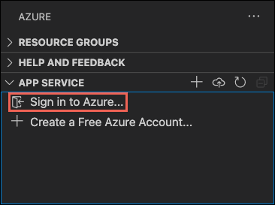
Cuando se inicie Visual Studio Code, busque la barra de actividad y haga clic en el logotipo de Azure.
Expanda App Service y haga clic en Iniciar sesión en Azure…
Seleccione la carpeta myExpressApp y haga clic en Crear nueva aplicación web. Esto crea una entidad de aplicación web en Azure App Service. De forma predeterminada, la aplicación se crea en un contenedor de Linux.
Escriba un nombre único para la aplicación web.
Seleccione la versión de Node.js que desea ejecutar en el menú desplegable Seleccionar una pila de tiempo de ejecución.
En Seleccionar un nivel de precios, elija Gratis (F1)
Espere a que se aprovisionen los recursos.
Aparece una ventana emergente con el mensaje: ¿Implementar siempre el espacio de trabajo “myExpressApp” en <nombre de la aplicación>? Seleccione Sí para decirle a Visual Studio Code que siempre implemente esta aplicación en la misma aplicación de App Service.
Cuando la aplicación termine de implementarse, debería aparecer otra ventana emergente. Haga clic en Explorar sitio web y se abre un navegador que muestra la página de inicio de la aplicación Express.
Paso 4: implementar cambios
Lo bueno de Azure App Service es que le permite implementar cambios automáticamente en sus aplicaciones web. Hagamos un intento:
En la carpeta de la aplicación en su máquina local, edite el archivo views/index.ejs en un editor de texto. Encuentre esta línea:
<p>Welcome to <%= title %></p>
Y cámbielo a una frase única como:
<p>Welcome to my Node app!</p>
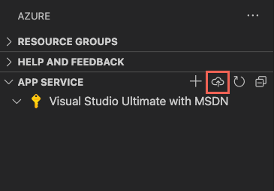
Vuelva a Visual Studio Code. En el explorador de App Service, haga clic en el icono Implementar en la aplicación web y haga clic en Implementar para confirmar.
Espere a que aparezca la ventana emergente que notifica que la implementación está completa y haga clic en Examinar sitio web. Verá el nuevo mensaje en la página de inicio de la aplicación Express: “¡Bienvenido a mi aplicación Node!”
Conclusión
En este artículo, expliqué los conceptos básicos de Azure App Service y mostré cómo implementar una aplicación Node JS en la nube en 4 pasos:
Cree una aplicación Node.js de muestra
Inicie sesión en Visual Studio Code con sus credenciales de Azure
Implemente su código en Azure con Azure App Service
Implemente un cambio y vea cómo se actualiza automáticamente en la nube
Espero que esto le resulte útil a medida que descubra opciones de implementación nuevas e innovadoras para sus proyectos de Node.js.
Node.js es un entorno de tiempo de ejecución de JavaScript del lado del servidor de código abierto.
¿Qué es el Servicio de aplicaciones de Azure?
Azure App Service es un servicio basado en HTTP para alojar aplicaciones web, API REST y backend móviles.
¿Cómo ejecutar una aplicación Node JS en Azure?
– Cree una aplicación Node.js de muestra – Inicie sesión en Visual Studio Code con sus credenciales de Azure – Implemente su código en Azure usando Azure App Service – Implemente un cambio y vea cómo se actualiza automáticamente en la nube